
はじめに
Mayaのオペレーションスタイルには、使い手の個性が色濃く反映された「宗派」のようなものが存在します。
極限までホットキーを詰め込む武闘派もいれば、独自のマーキングメニューを迷路のように構築する建築派、あるいは標準設定こそ至高と説く保守派……。
ひとつひとつのカスタマイズの積み重ねには、その人が理想とするワークフローや、制作における合理性の追求が鮮明に表れています。
手法こそ違えど目指す先にあるのは、操作の淀みを排し、クリエイティビティを最大限に引き出すための最適化ではないでしょうか。
こんにちは、背景モデラーの山﨑です。
様々な最適化の形がある中で、今回私がスポットを当てたいのは、あまりにも日常的すぎて見過ごされがちな「Delete」という一動作の洗練についてです。
日々の制作が驚くほど軽やかになると思いますので、最後まで読んでいただけますと幸いです。
高速化についての考え方
ニュートラルポジション
Mayaでの作業に没頭しているとき、皆さんの両手はどのような「構え」をとっているでしょうか。
おそらく多くの場合、左手はカメラ操作の要であるAltキー付近に添えられ、右手はマウス(あるいはペン)をホールドしていることと思います。
この「操作の起点」とも呼ぶべきポジションこそが、制作における最もニュートラルな状態であると言えます。
オペレーション高速化の根幹となる考えは、このニュートラルな状態を可能な限り維持し、物理的な動作のロスを最小限に抑えることにあります。
DELETEという「ノイズ」
しかし、Mayaの標準設定において、オブジェクトやコンポーネントを削除する際に要求されるDeleteキーの入力は、この思想に真っ向から対立します。
Deleteキーは、一般的なフルサイズキーボードでは、BackSpaceキーの周辺やメインのキーエリアから独立した右上の領域に配置されています。
これにアクセスするためには、先ほどのニュートラルな状態(左手:Alt / 右手:マウス)を一度解かなければなりません。
視線をディスプレイに固定したまま、ブラインドタッチで左手を大きく横断させてDeleteを叩く……。
たとえそれが可能だとしても、毎回そのような曲芸を強いる環境は、本来クリエイティブに充てるべき意識のリソースを無駄に消費させているのではないでしょうか。
ミスタッチの不安を抱えながら手を伸ばす瞬間、制作のリズムには淀みが生まれているのです。
解決策
この物理的な距離とリズムのノイズを解消するための解決策は、いくつか考えられます。
例えば、左手側の空いているキーにDelete機能をリマッピングしたり、多ボタンマウスのサイドボタンに割り当てたりといった方法です。
しかし、私が最も推奨したい解決策は、「Deleteをマーキングメニューから実行すること」です。
マーキングメニューを活用すれば、簡単なマウスジェスチャーひとつで、選択したオブジェクトを瞬時に消去することが可能になります。
マーキングメニューのカスタマイズ
それでは、ここからは具体的なカスタマイズの流れについて解説していきます。
1. マーキングメニューの作成
まずは、新しいマーキングメニューを作成するところから始めましょう。
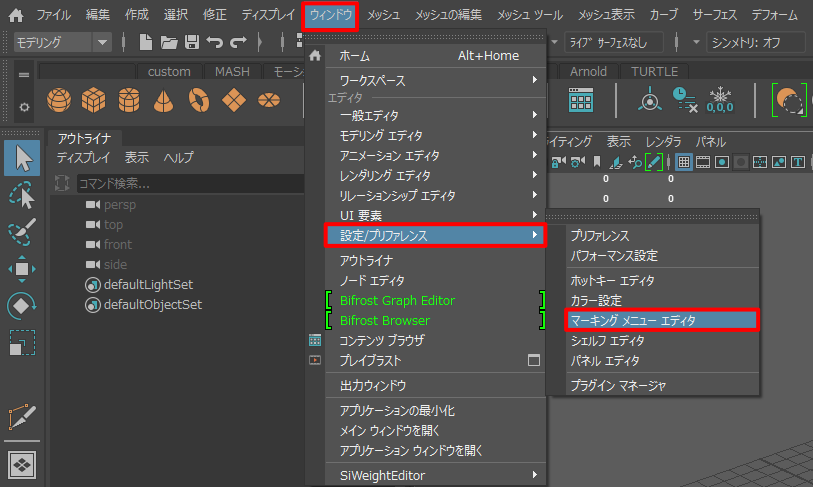
1. 「ウィンドウ」メニューから「設定/プリファレンス」に進み、「マーキングメニューエディタ」を選択します。
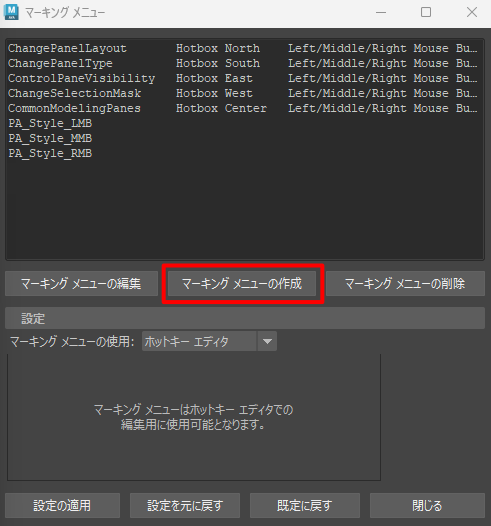
2.ウィンドウが開いたら、「マーキングメニューの作成」をクリックして、新しいマーキングメニューを作成します。
2. マーキングメニューの編集からDeleteを割り当て
次に、新しく作成したマーキングメニューにDeleteコマンドを割り当てます。
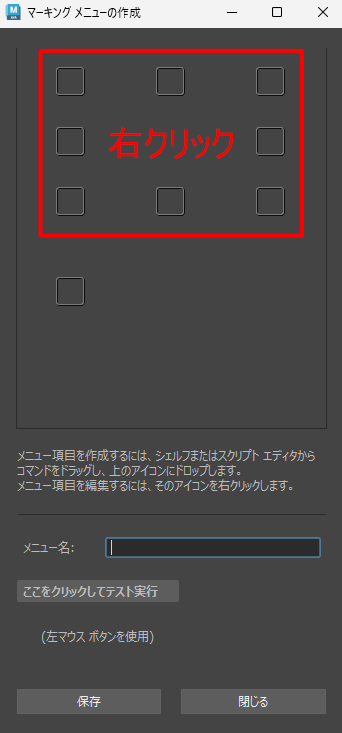
1. マーキングメニューウィンドウ上部にあるボックスのいずれかを右クリック選択します。
ここで選択するチェックボックスの「位置」が、そのまま実際の操作時における「マウスを動かす方角」となります。
たとえば、北のボックスに登録すれば「上へのジェスチャー」で、東のボックスなら「右へのジェスチャー」でDeleteが実行される仕組みです。
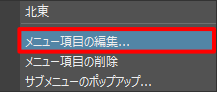
2. 「メニュー項目の編集」を選択します。
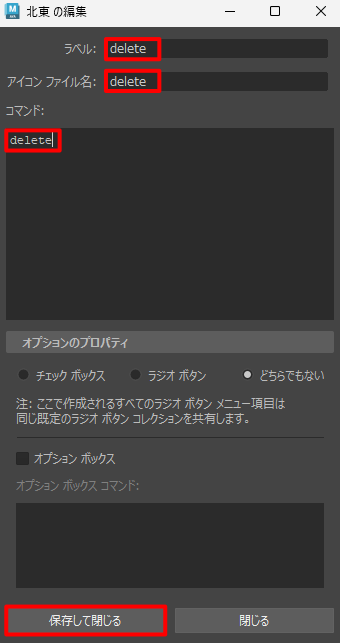
3. 赤枠の上から三か所に「delete」と入力し、「保存して閉じる」を選択します。
ラベル:マーキングメニューを表示した際に、画面上に表示される名前です。
アイコンファイル名:項目の横に表示されるアイコン画像を指定します。
コマンド:Melコマンドを記述することで、このメニューを選択した瞬間に実行されるようになります。
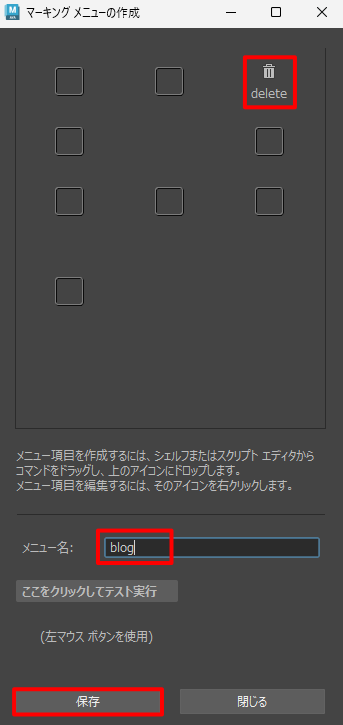
4.「メニュー名」を設定し、「保存」を選択します。
メニュー名は自由に設定していただいて大丈夫です。
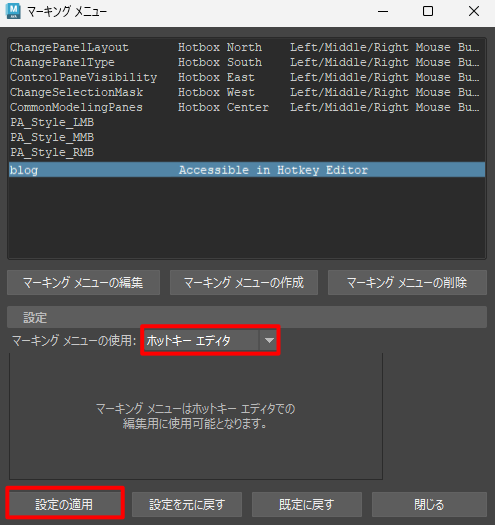
5.作成したマーキングメニューを選択した状態で、「マーキングメニューの使用」を「ホットキーエディタ」に変更します。
メニュー名の隣に「Accessible in Hotkey Editor」と表示されたことが確認できましたら、「設定の適用」を選択します。
3. ホットキーエディタからマーキングメニューを割り当て
最後に、ホットキーエディタを使用してマーキングメニューを呼び出すためのホットキーを設定します。
1.「ウィンドウ」メニューから「設定/プリファレンス」に進み、「ホットキーエディタ」を選択します。
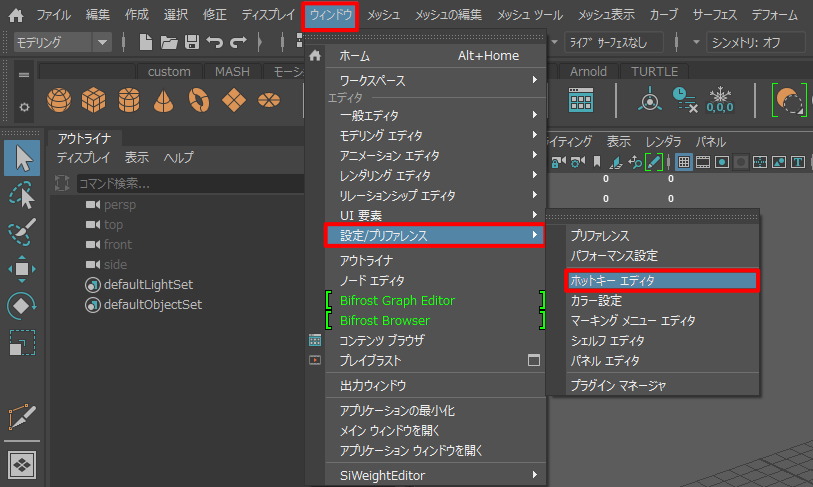
2.「ホットキーを編集」から「Other items」を選択します。
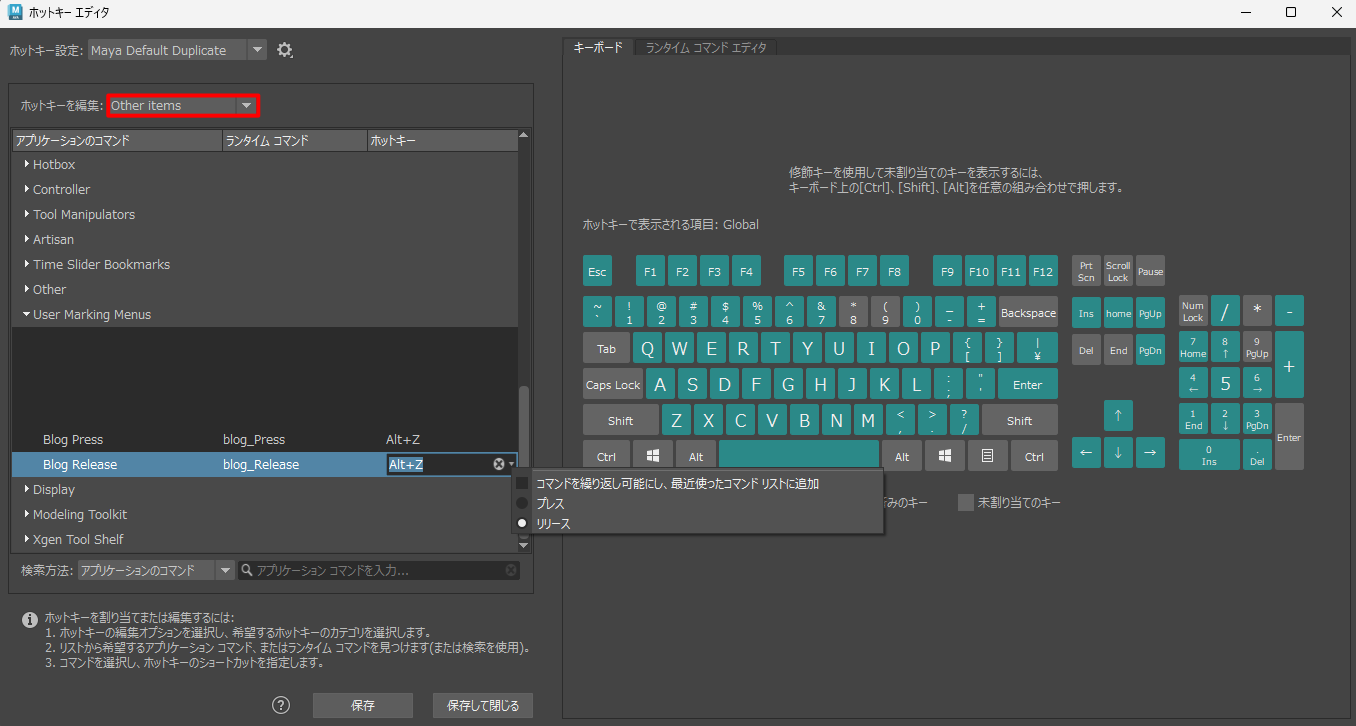
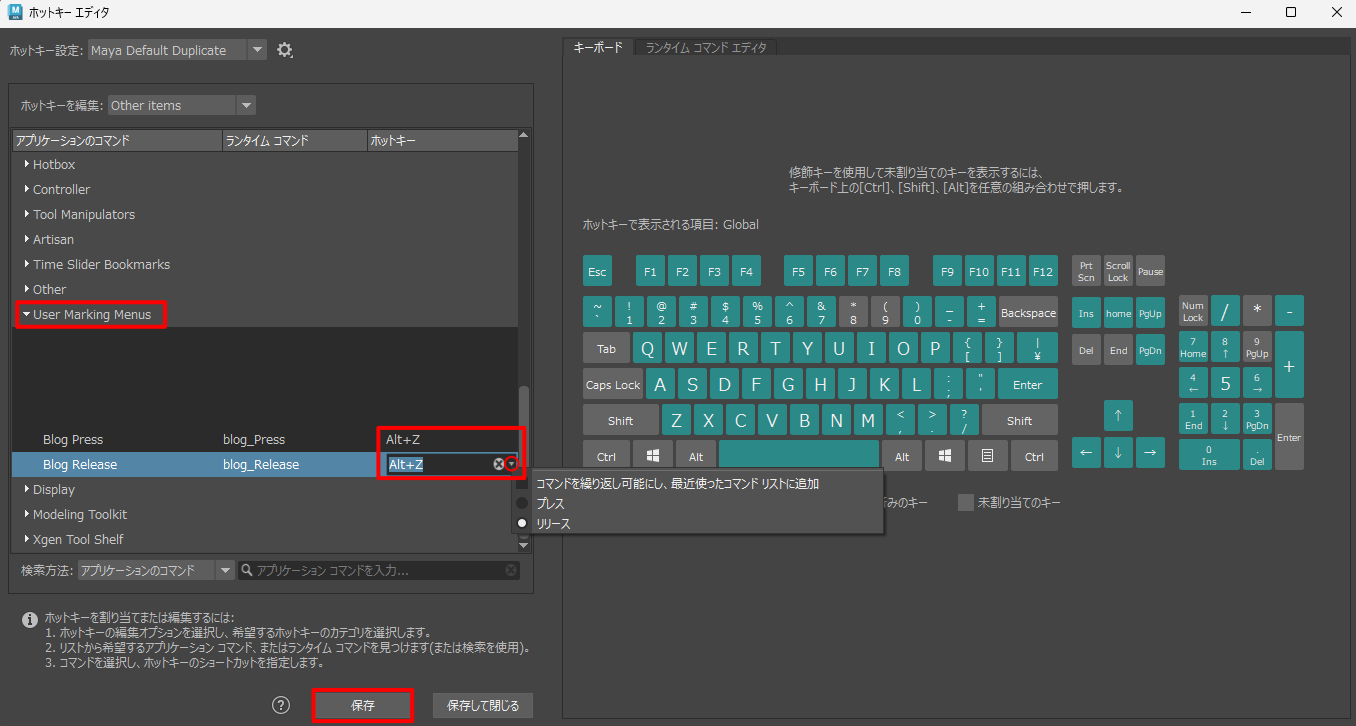
3.「User Marking Menus」から「マーキングメニュー名_Press」と 「マーキングメニュー名_Release」のホットキーを設定します。
使いやすいホットキーを設定します。
※注意点
・Alt付近のキーにしてください。
・2つとも同じキーにしてください。
・▼からプレスとリリースをそれぞれ選択してください。
・入力したキーに既にショートカットが割り当たっている場合、そのショートカットは上書きされます。
ホットキーの入力ができましたら、「保存」を選択します。
4. 動作チェック
「設定したホットキー」+「左クリック」でマーキングメニューが表示されるか確認しましょう。
Deleteコマンドが表示されていれば完了ですが、いかがでしょう。
問題無ければ、ニュートラルポジションから手を動かさずに「Delete」を実行できるはずです。
さいごに
私のDeleteカスタマイズを紹介します。
ホットキー:Alt + Z
北と南:Delete
東と西:エッジ/頂点の削除
「エッジ/頂点の削除」を組み込んでいるのは、エッジ消去時の挙動を使い分けるためです。
Delete:エッジは消えますが、頂点が残ります。
エッジ/頂点の削除:エッジと頂点を同時に消去してくれます。
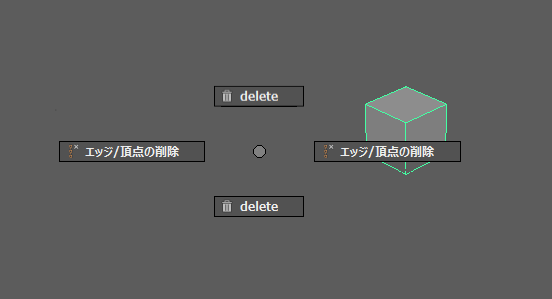
Deleteに関しては、「入力スピードと正確性の両立」を意識しています。
制作の中で何回も繰り返す動作ですから、あまり複雑な構成にしないことをお勧めします。
上下のマウス移動でDelete!
左右のマウス移動でエッジ/頂点の削除!
分かりやすい!覚えやすい!
「迷いのなさ」こそが、製作のリズムを支える土台となります。
今回は以上となります。
マーキングメニューとホットキーを組み合わせることで、クリエイティブな作業の流れを維持し、よりスムーズなモデリングが可能になるでしょう。 ぜひ、お試しください。